Посмотреть температуру процессора в Windows 7 можно встроенными в операционную систему средствами и через сторонние утилиты. Рассмотрим несколько способов увидеть термические показатели ЦП.
BIOS / UEFI
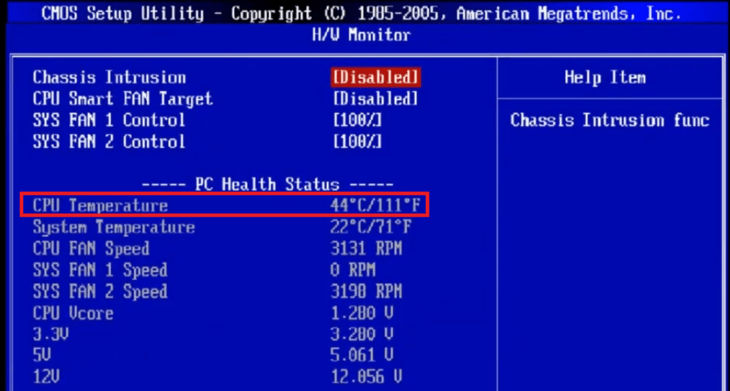
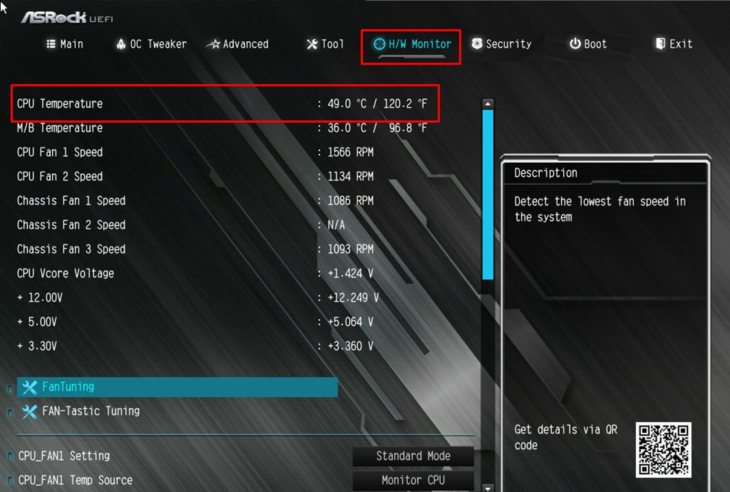
Узнать степень нагрева процессора можно в BIOS / UEFI материнской платы. Для этого необходимо нажать клавишу входа в его настройки спустя несколько секунд после включения компьютера. Чаще всего это Delete для ПК или F2 для ноутбука. Обычно информация находится на главной странице, особенно если это UEFI, если у вас BIOS – ищите её в разделе с названием вроде HW Monitor.
PowerShell
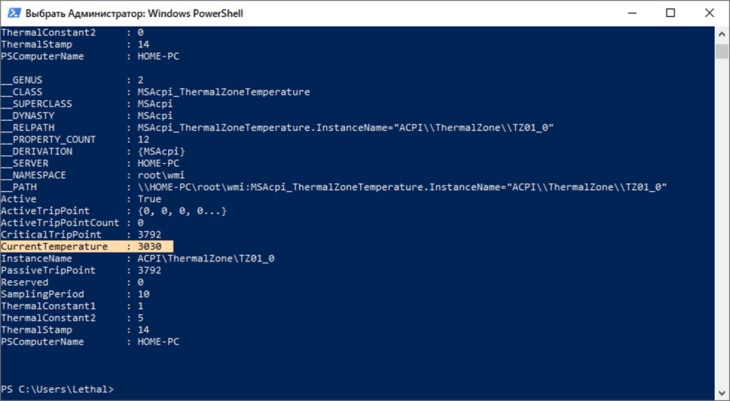
Запустите PowerShell через Пуск либо Поиск и выполните в нём команду:
get-wmiobject msacpi_thermalzonetemperature -namespace «root/wmi».
Найдите строку «CurrentTemperature», значение разделите на 10 и отнимите 273 для перевода в градусы Цельсия. Например, 3030/10 – 273 = 30 °C.
GPU-Z
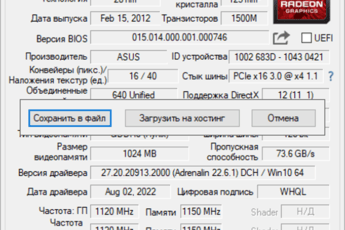
Проверить температуру видеокарты и процессора можно через портативную программу GPU-Z (CPU-Z для этого не подходит). Запустите приложение и посетите раздел «Датчики» либо «Sensors».
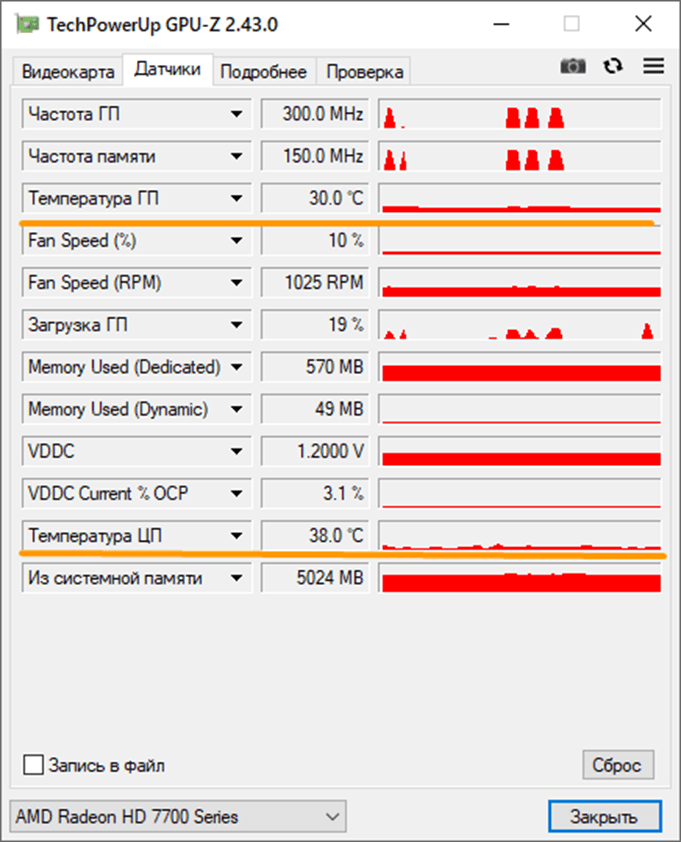
Через неё можно проводить мониторинг термических показателей.
HWiNFO
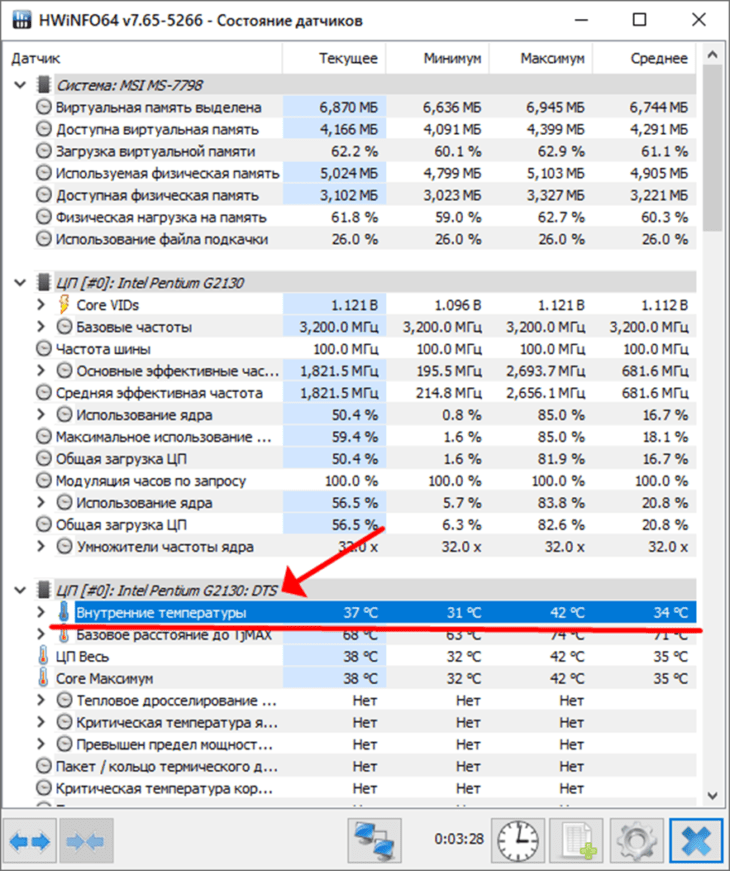
Во время запуска утилиты Hwinfo активируйте опцию «Только датчики». В разделе с названием кристалла и DTS после него ищите строчку «Внутренние температуры» или «Core Temperatures».
Через All CPU Meter можно добавлять гаджеты с термопоказателем CPU на Рабочий стол Виндовс 7.