Во время нагрузки на процессор он может перегреваться по разным причинам. Рассмотрим способы посмотреть температуру процессора в Windows 10 и 11 встроенными средствами и при помощи сторонних утилит.
PowerShell
Запустите программу PowerShell, например, через поисковую строку, и выполните в ней:
get-wmiobject msacpi_thermalzonetemperature -namespace «root/wmi»
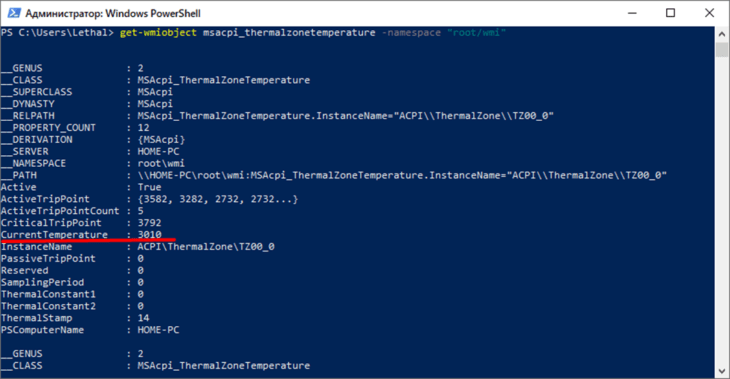
Смотреть нужно на строчку «CurrentTemperature»: разделите значение на 10 (или отбросьте последнюю цифру), а для перевода значения в градусы Цельсия – отнимите от него 273.
UEFI
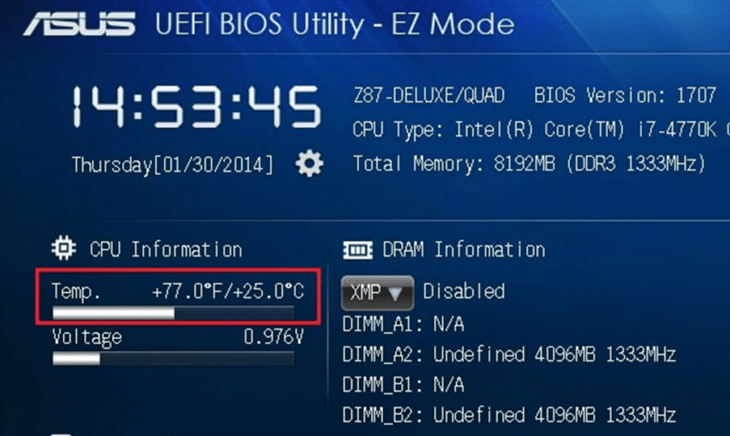
Отключите быстрый запуск Виндовс 10 или 11 и зайдите в BIOS/UEFI. Обычно здесь можно определить температуру процессора: на главной странице либо в разделе HW Monitor.
GPU-Z
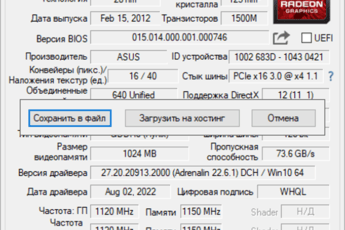
Портативная программа GPU-Z, которую можно скачать бесплатно. В ней можно увидеть подробную информацию о видеокарте, включая её нагрев, во вкладке «Датчики».

Кликом по значению переключайтесь между показаниями: минимальная зафиксированная за время наблюдения температура, максимальная и средняя.
MSI Afterburner
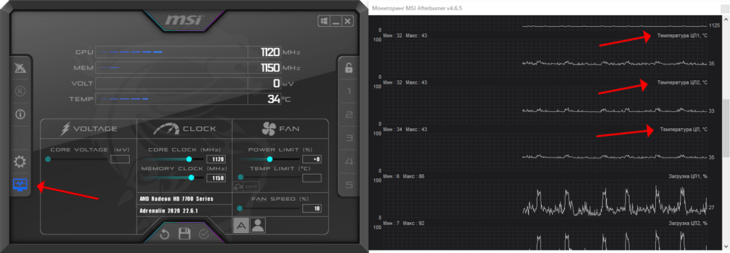
Приложение для разгона и мониторинга видеокарты. Через него можно проверить показания термодатчика процессора, видеокарты и прочих устройств. Причём программа строит графики их изменения.
Чтобы провести измерение температуры при помощи MSI Afterburner, нужно открыть окно мониторинга кликом по иконке внизу слева. Она позволяет замерить нагрев всего кристалла и каждого из его физических ядер. В окне опуститесь к графику «Температура ЦП».
Core Temp
Утилита позволяет вести контроль температуры процессора в трее – отображает там иконки с текущими показаниями термодатчиков каждого ядра ЦП. В ней можете включить защиту от перегрева – выведет оповещение, если нагрев CPU превысит указанное значение, через пункт меню «Параметры».
SysInfo Detector
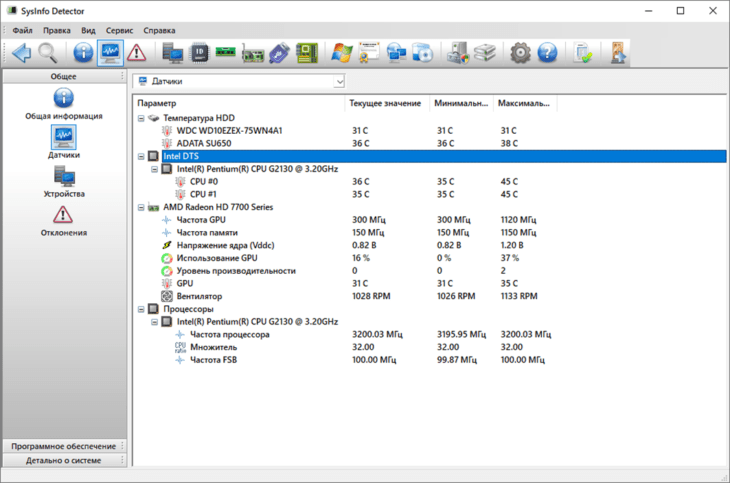
Узнать температуру ядер процессора в Windows 10 / 11 можно в разделе «Датчики».
AIDA64
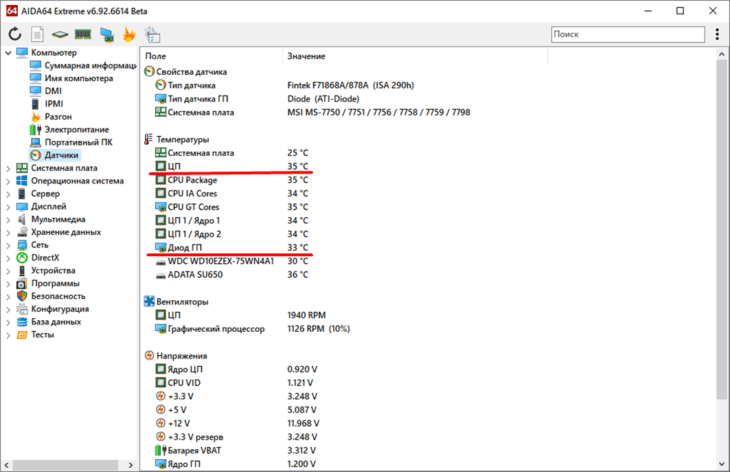
Одна из самых мощных информационно-диагностических утилит для Виндовс. В Aida64 можно узнать показания всех датчиков ПК и вести контроль динамических параметров. Увидеть нагрев видеокарты (Диод ГП) или ЦП можете в разделе «Компьютер» – «Датчики».
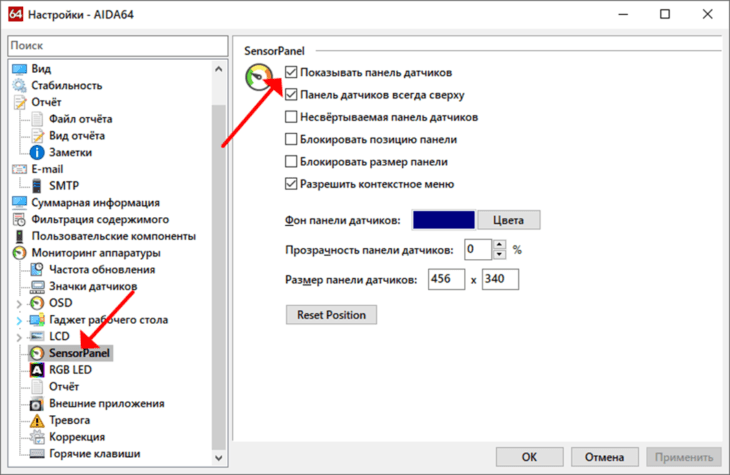
В настройках можно вынести панель датчиков на Рабочий стол в разделе SensorPanel, поменять её размеры, цвет фона.
Для её настройки кликните по панели правой клавишей и вызовите менеджер датчиков. Здесь их можно добавлять, удалять, менять цвет, размеры и многое другое.
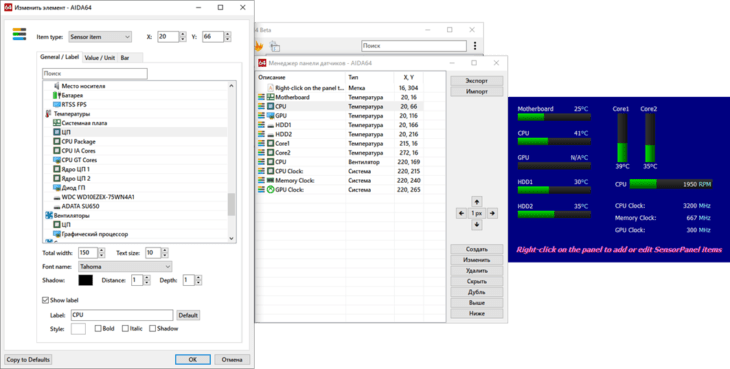
Через AIDA64 можно организовать просмотр температуры процессора и другой динамической информации на рабочем столе в плавающей панели – OSD. В одноимённом разделе настроек активируйте её отображение.
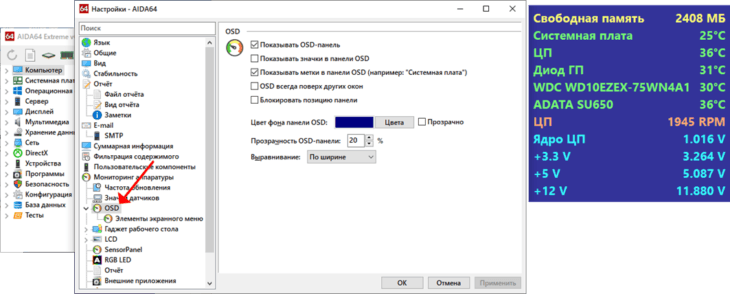
В разделе «Элементы экранного меню» настройте её по собственному усмотрению.
HWiNFO
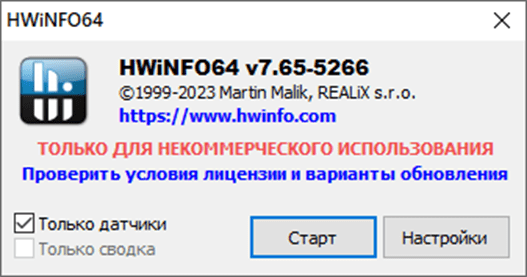
Запустите в HWiNfo панель датчиков.
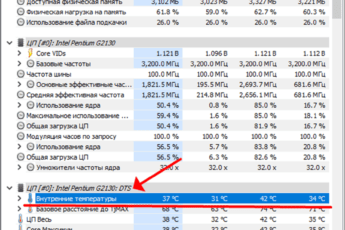
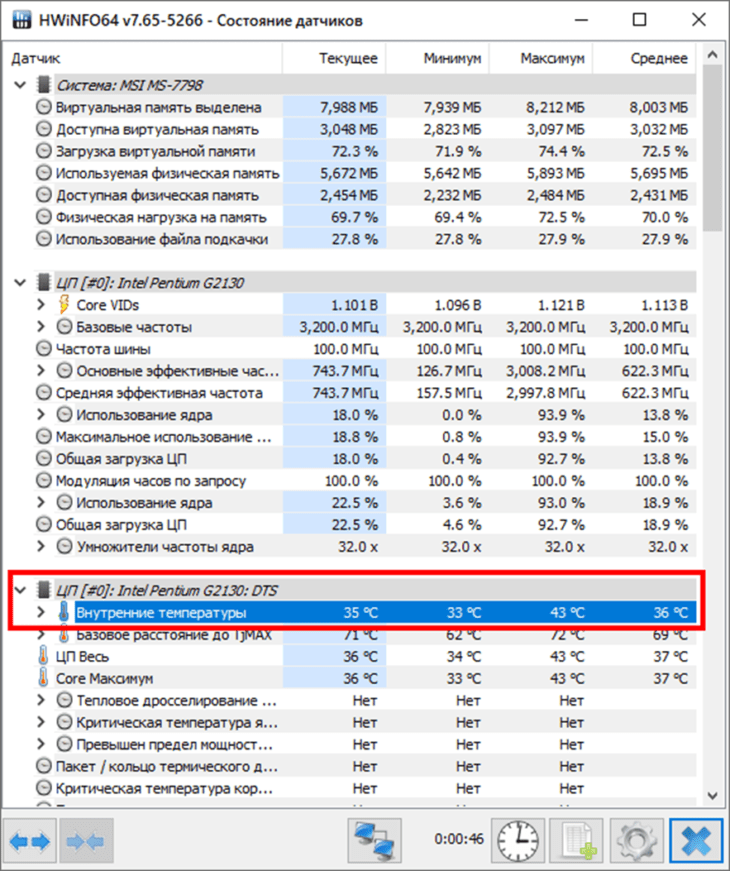
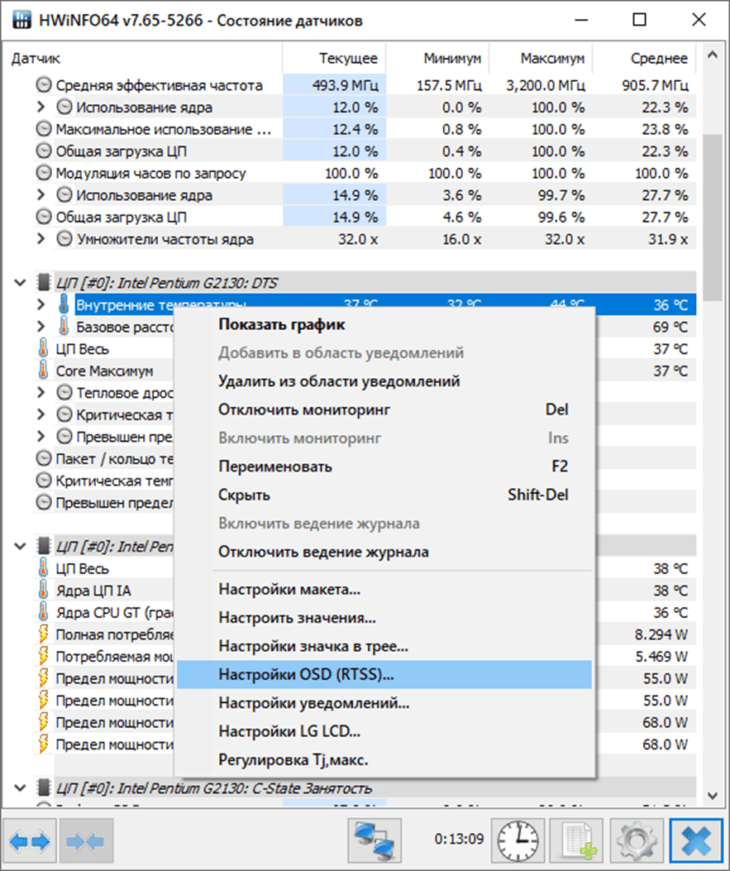
Найдите строчку «Внутренние температуры». Это, по словам разработчиков, самое точное значение. Чтобы его измерить, используется внутренний цифровой термодатчик процессора.
После установки RivaTuner Statistic Server (скачать для Windows 10 / 11 можно по ссылке) HWiNFO отобразит температуру процессора в виджете: кликните по параметру ПКМ, выберите «Настройки OSD…».
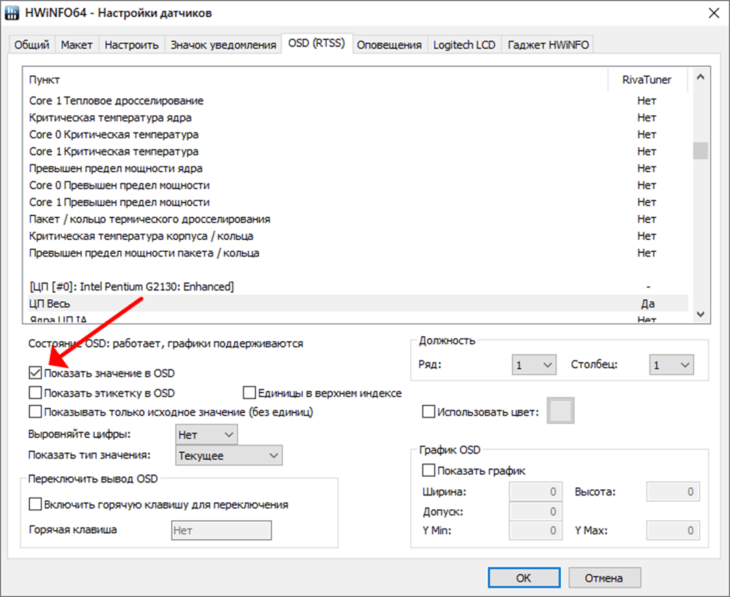
Активируйте отображение OSD. При необходимости, настройте её.
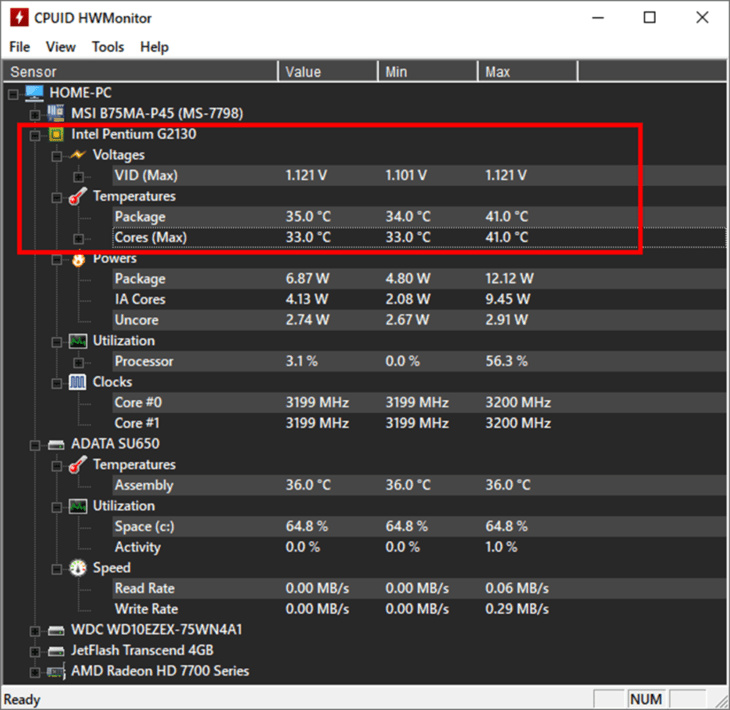
HWMonitor
Вся информация находится в дереве процессора.
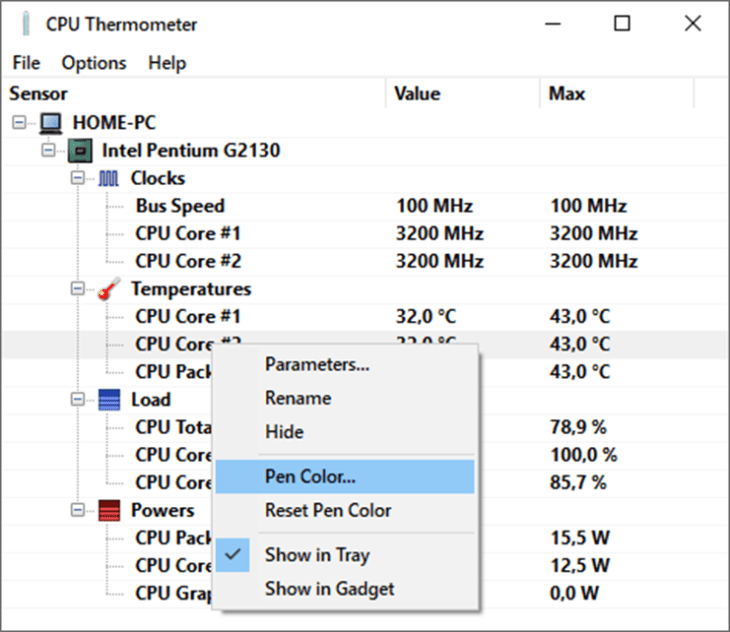
CPU Thermometer
Отображает информацию в главном окне, выведет её в гаджет и трей.
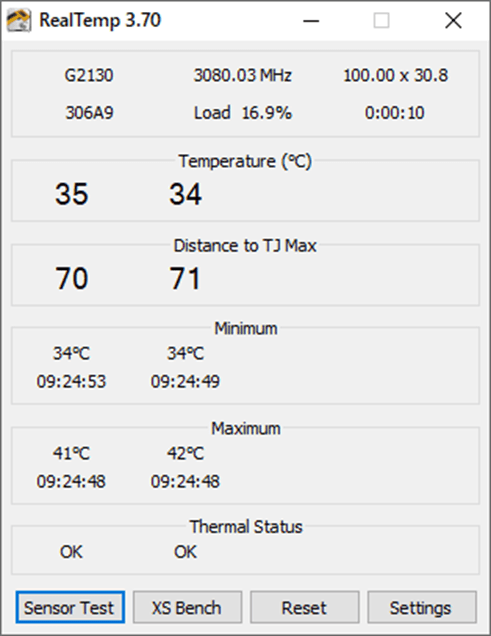
Real Temp
Монитор температуры процессора, который отображает текущие и пиковые значения термодатчиков. Дополнительно вычисляет, сколько процессору ещё можно нагреваться до максимально допустимой температуры.
Какой должна быть температура?
Вопрос сложный и простой одновременно. Если ПК работает без нагрузки, кристалл будет «холодным» – до 50, а порой и менее 40 °C. Под нагрузкой разогреется до 60 – 70 °C, а при высокой и продолжительной нагрузке температура может превышать 80 °C. И то, и то норма, если она не превышает максимально допустимое значение, указанное на странице вашего процессора на официальном сайте его производителя или бумажном руководстве. Обычно это не более 90 – 95 °C, но бывают кристаллы, способные кипятить воду – выдерживают нагрев до 105 °C.